
જ્યારે તમે ઈકોમર્સ વેબસાઇટ બિલ્ડિંગ સોફ્ટવેર માટે ઓનલાઈન શોધવાનું શરૂ કરો છો, ત્યારે તમને Shopify મળવાની શક્યતા વધુ હોય છે.
સબ્સ્ક્રિપ્શન-આધારિત પ્લેટફોર્મ તરીકે, શોપાઇફ તમને ઇકોમર્સ વેબસાઇટ બનાવવા દે છે. પ્રોપની જેમ તમારી વેબસાઇટથી પ્રારંભ કરવા માટે તેમની પાસે ઘણી ડિઝાઇન, એપ્લિકેશનો, થીમ્સ વગેરે છે.
શifyફિફાઇ અને શિપરોકેટ તેને COVID-19 ની મંદી પછીના વ્યવસાયો માટે અનિયંત્રિત બનાવવા માટે સતત કાર્યરત છે.
Shopify એ COVID-19 પછી ભારતમાં ઓનલાઈન વ્યવસાય કેવી રીતે શરૂ કરવો તે વિશે વિગતવાર માહિતીનો એક ભાગ તૈયાર કર્યો છે: વ્યવસાય પર પાછા ફરવાની સંપૂર્ણ માર્ગદર્શિકા . તે અહીં શોધો .
વધુ પડતા ફેરફાર કર્યા વિના, ચાલો પ્રક્રિયામાં જમણી તરફ ડાઇવ કરીએ અને જોઈએ કે તમે આ સરળ પગલાઓ સાથે તમારા શોપાઇફ સ્ટોરને કેવી રીતે સેટ કરી શકો છો -
પગલું 1
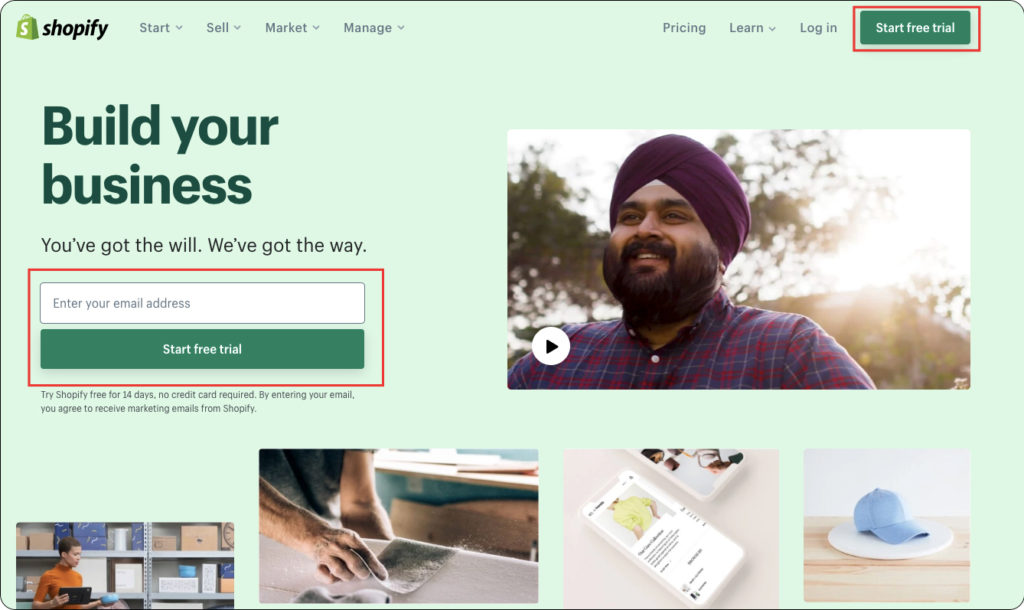
Shopify ની સત્તાવાર વેબસાઇટ પર જાઓ. એકવાર તમે ત્યાં પહોંચી જાઓ, પછી મફત ટ્રાયલ વિકલ્પ પર ક્લિક કરો-
પગલું 2
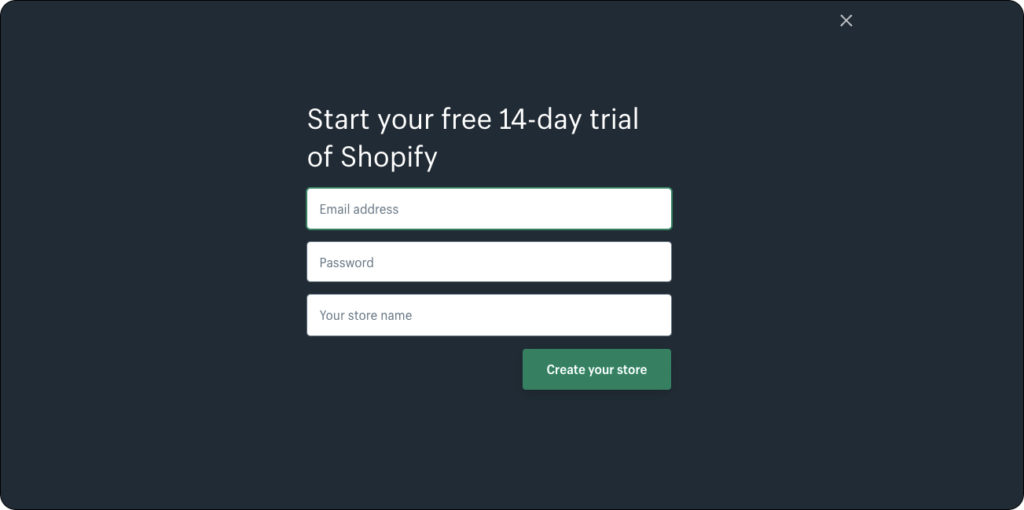
આગલા પગલામાં, ઇમેઇલ સરનામું, પાસવર્ડ અને સ્ટોર નામ જેવી તમારી વ્યવસાય વિગતો દાખલ કરો.
પગલું 3
આગળ, તમારા ધંધા વિશે થોડા મૂળભૂત વિગતો ઉમેરો. આ વિગતો ભરવી ફરજીયાત નથી, જો તમને ગમે તો તમે તેને છોડી શકો છો.
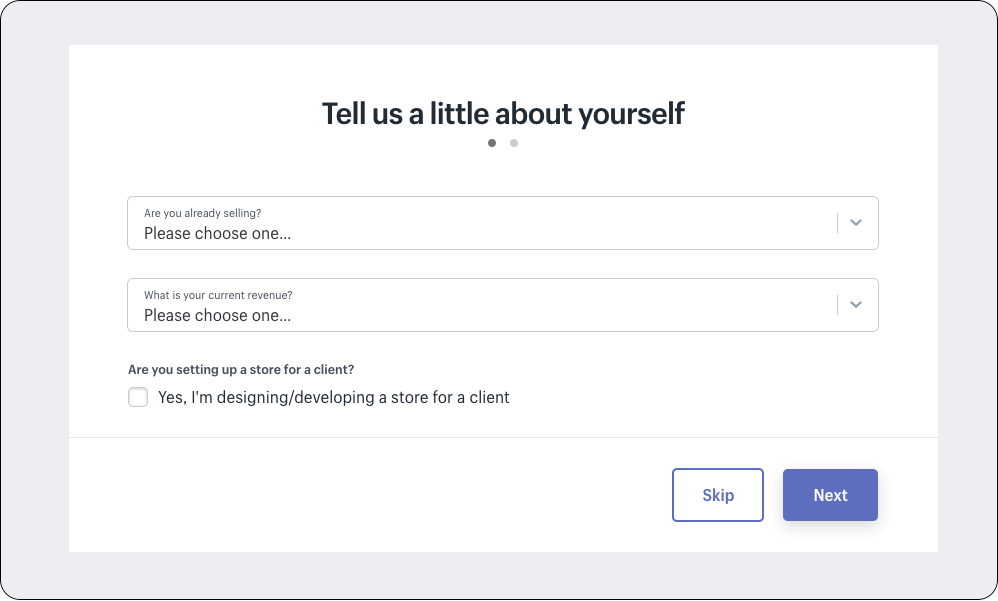
પગલું 4
તમારા વ્યવસાય વિશે ટૂંકી સમજ આપ્યા પછી , તમારા વ્યવસાયનું સરનામું ઉમેરો. તમારા સ્ટોર સંબંધિત યોગ્ય સંદેશાવ્યવહાર અને ચુકવણી માટે આ જરૂરી છે.
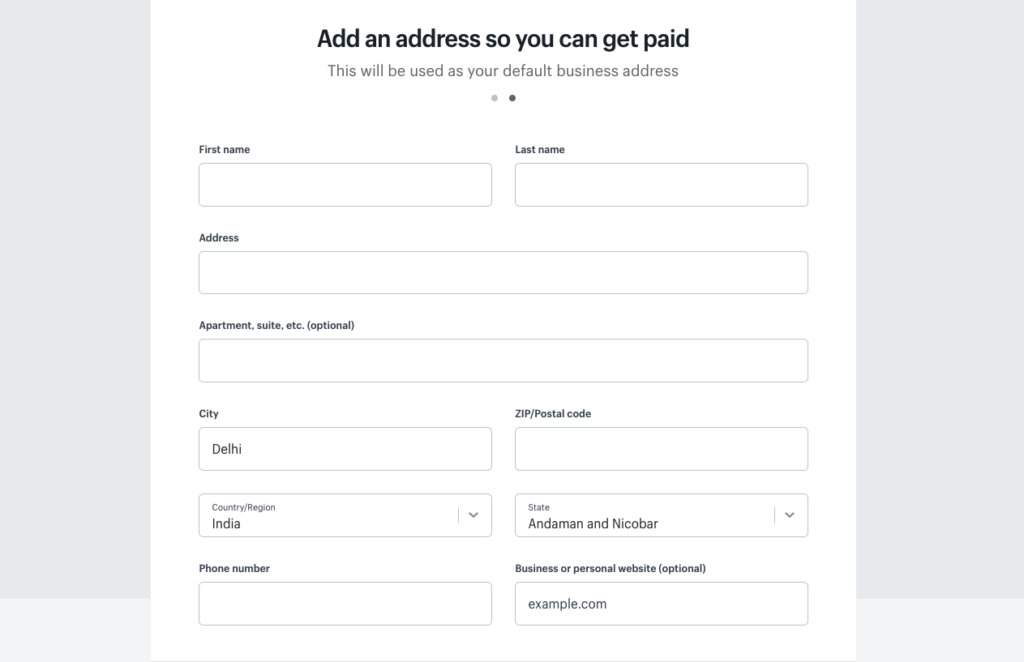
પગલું 5
આને અનુસરીને, તમને તમારા સ્ટોરનાં ડેશબોર્ડ પર રીડાયરેક્ટ કરવામાં આવશે.
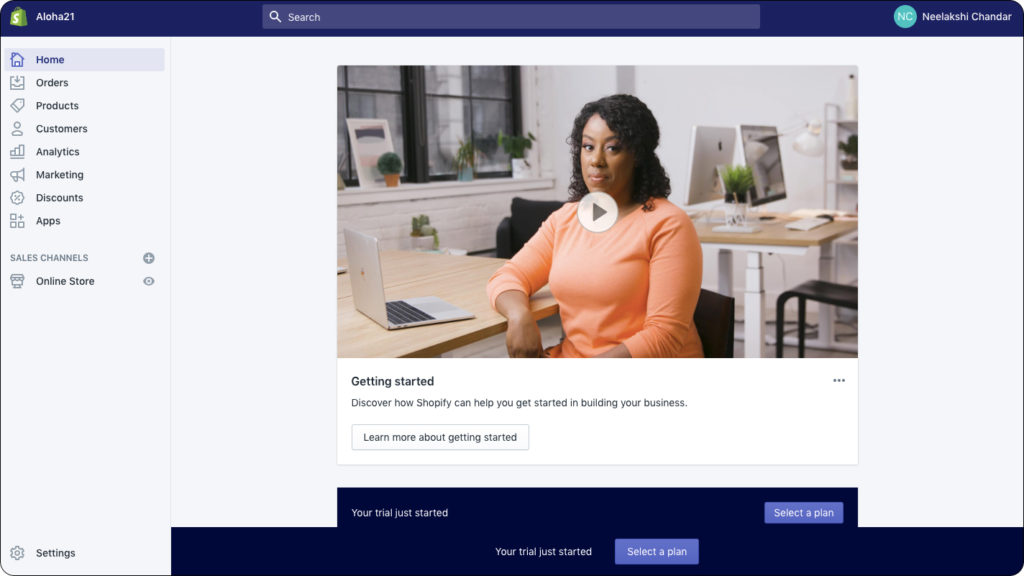
ડાબી બાજુ, તમે ઓર્ડર, ઉત્પાદનો, ગ્રાહકો, વિશ્લેષણ , માર્કેટિંગ વગેરે જેવા વિવિધ વિકલ્પો જોઈ શકો છો.
તળિયે, તમે કોઈ યોજના પસંદ કરી શકો છો કારણ કે તમે તેમના મફત અજમાયશ પર સાઇન અપ કરો છો.
પગલું 6
તમારા ઉત્પાદનો ઉમેરવા માટે, 'ઓર્ડર' પેનલ પર જાઓ અને કાં તો તમારા ઓર્ડર આયાત કરો અથવા તેમને મેન્યુઅલી ઉમેરો.
i) તમારા ઓર્ડર આયાત કરો
આયાત બટન પર ક્લિક કરો અને તમારા બધા ઉત્પાદનોની સૂચિવાળી .csv ફાઇલ અપલોડ કરો.
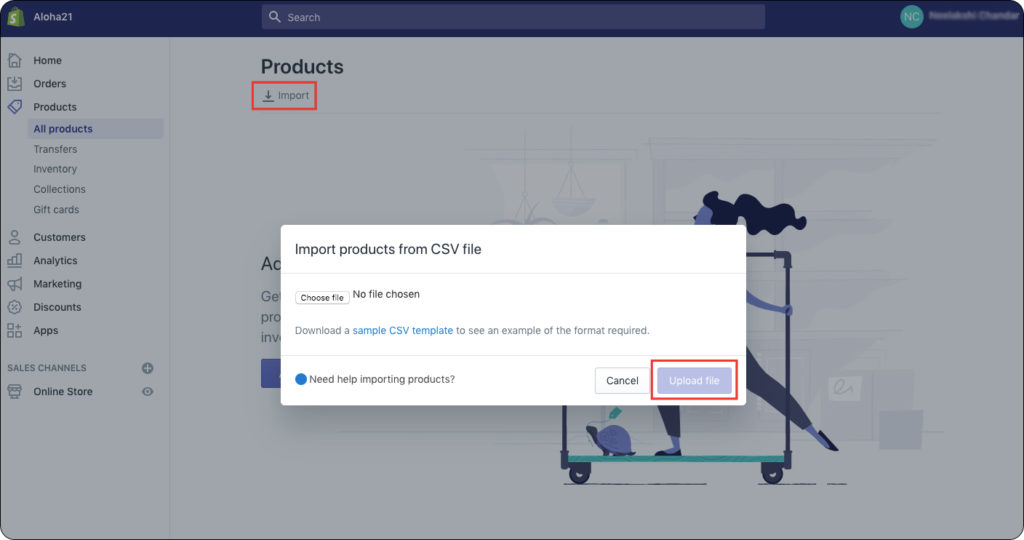
ii) મેન્યુઅલી ઉત્પાદનો ઉમેરો
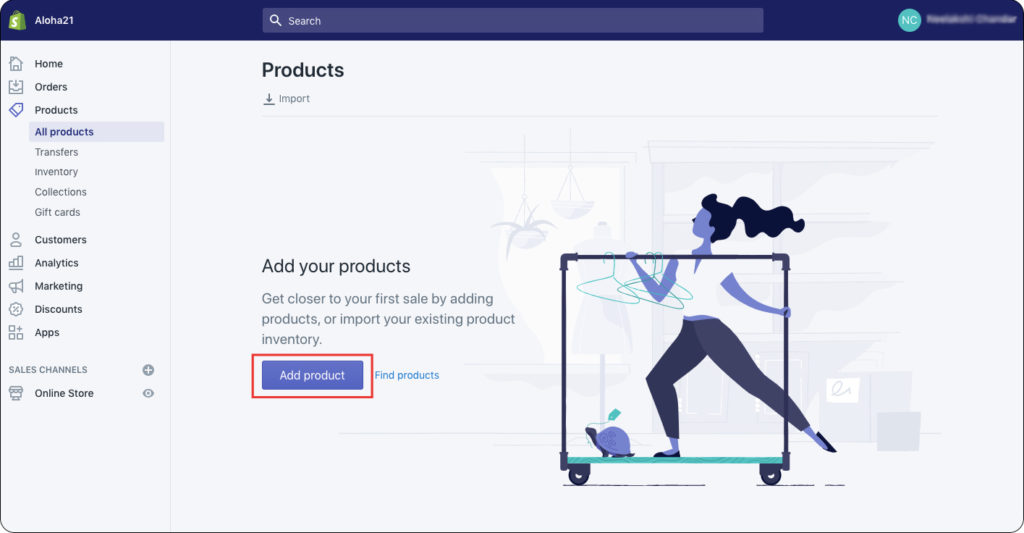
'ઉત્પાદનો ઉમેરો' બટન પર ક્લિક કરો
જાતે ક્રમમાં વિગતો ભરો
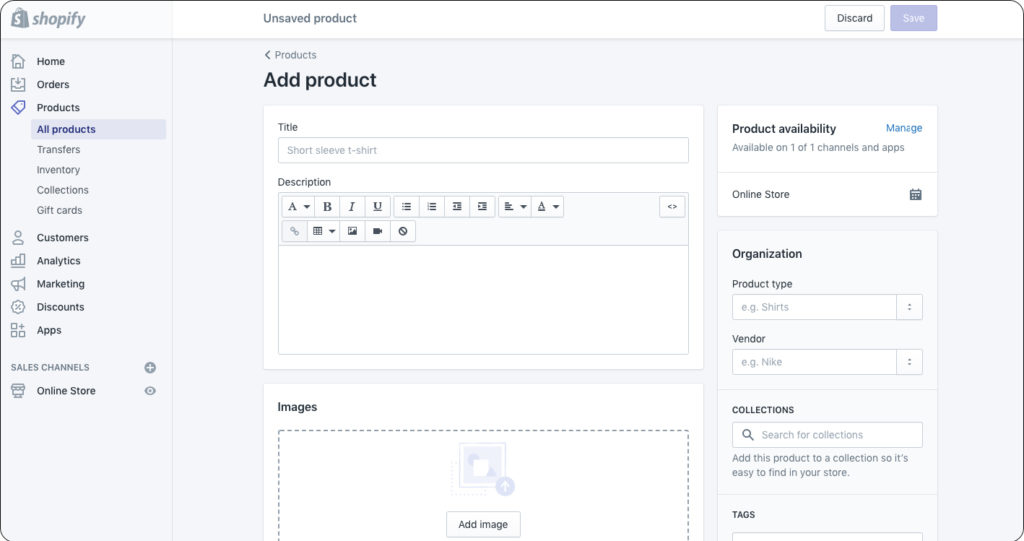
અહીં, તમે ભાવો, એસ.કે.યુ., શિપિંગની વિગતો વગેરેથી શરૂ કરીને તમામ વિગતો ભરી શકો છો.
પગલું 7
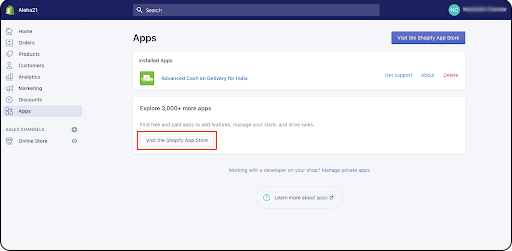
આગળ, તમારા સ્ટોરમાં એપ્સ ઉમેરવા માટે, 'એપ્સ' વિભાગમાં જાઓ અને Shopify એપ સ્ટોર પર જાઓ અને તમારા સ્ટોર્સ માટે માર્કેટિંગ એપ્સ અને શિપિંગ એપ્સ જેવી વિવિધ એપ્સ ડાઉનલોડ કરો. Shiprocket.
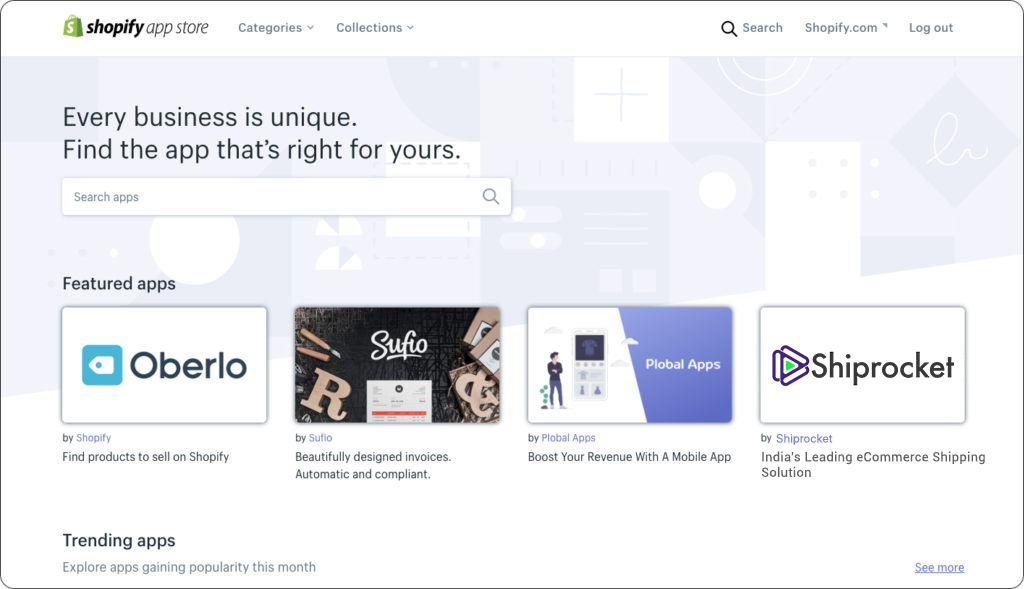
આ તે છે જે શોપાઇફ એપ્લિકેશન સ્ટોર જેવું દેખાશે -
પગલું 8
તમારા ઈકોમર્સ સ્ટોરને વ્યક્તિગત કરવા માટે , ડાબી બારમાં 'ઓનલાઈન સ્ટોર' વિકલ્પ પર ક્લિક કરો. સૌપ્રથમ, થીમ્સ પર ક્લિક કરો.
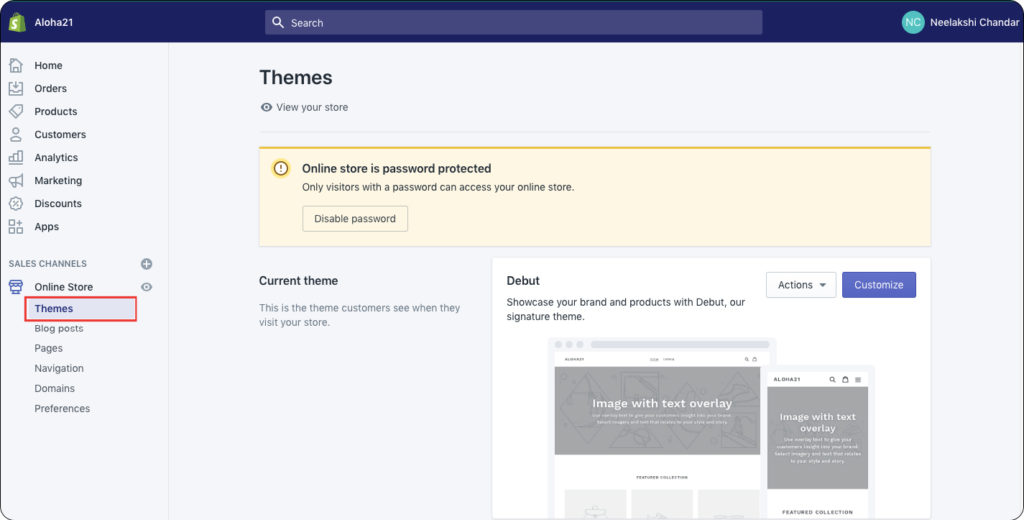
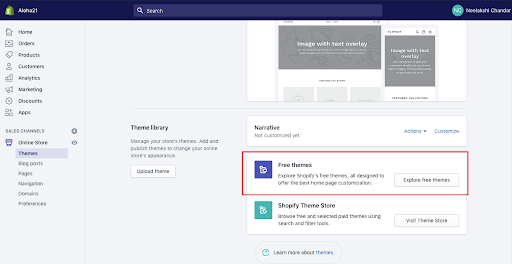
આગળ, ઘણી મફત થીમ્સમાંથી પસંદ કરો અને તમારા સ્ટોરને કસ્ટમાઇઝ કરો. તમે થીમ્સ પણ અપલોડ કરી શકો છો
પગલું 9
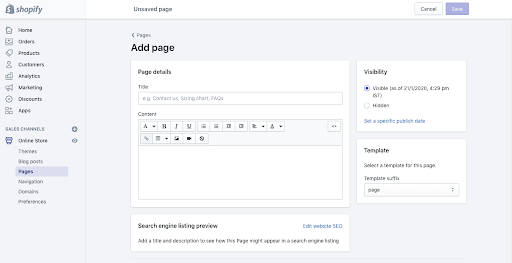
ડાબી પટ્ટીમાં storeનલાઇન સ્ટોરમાં 'પૃષ્ઠો' વિભાગ પર ક્લિક કરીને તમારી વેબસાઇટ પર પૃષ્ઠો ઉમેરો. આગળ, 'પૃષ્ઠો ઉમેરો' પર ક્લિક કરો અને બધી પૃષ્ઠ વિગતો પૂર્ણ કરો
એ જ રીતે, તમારા ડોમેન, હેડર અને ફૂટર મેનૂ જેવા અન્ય પાસાઓને ઉમેરવા અથવા સંપાદિત કરવા માટે, storeનલાઇન સ્ટોર પર જાઓ.
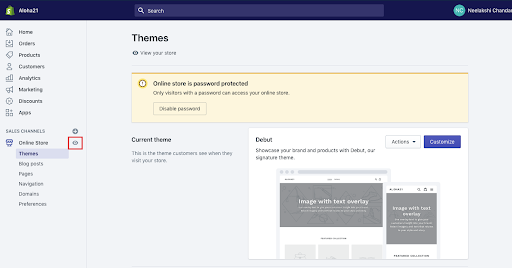
છેલ્લે, તમારા Shopify સ્ટોરને જોવા માટે , ડાબી બારમાં 'આંખ' આઇકોન પર ક્લિક કરો જેથી તમે સ્ટોરના ફ્રન્ટએન્ડ પર દેખાઈ શકો.
પગલું 10
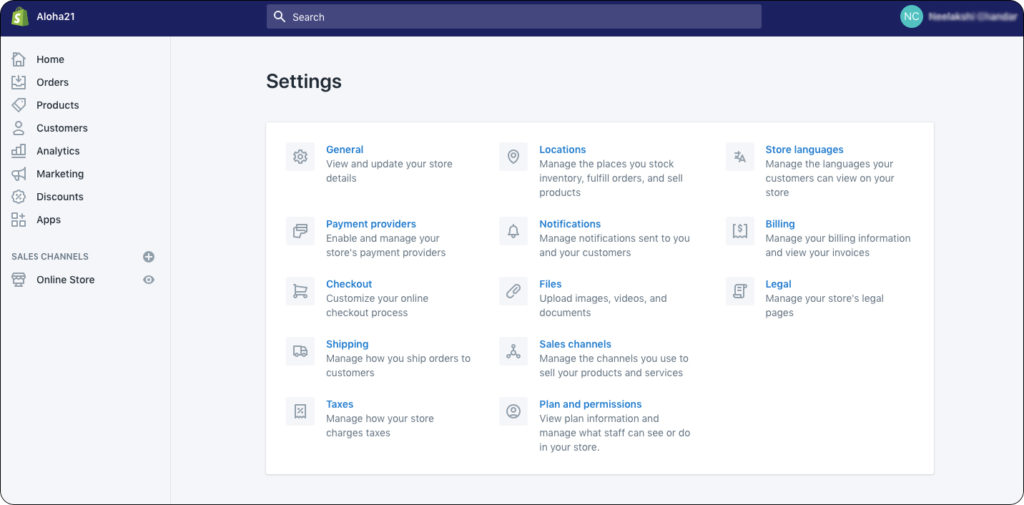
આગળ, Shopify સ્ટોર સેટિંગ્સ પર જાઓ અને શિપિંગ, ચુકવણી પ્રક્રિયાઓ વગેરે જેવી વિગતોનું સંચાલન કરો. એકવાર આ બધું સૉર્ટ થઈ જાય, પછી તમે તમારા સ્ટોરને લાઇવ કરી શકશો અને વેચાણ શરૂ કરી શકશો.
વધુ વાંચો – 2019 માં તમારા Shopify સ્ટોર માટે 25 શ્રેષ્ઠ માર્કેટિંગ એપ્સ
ખરીદી યોજનાઓ
શોપાઇફ પાસે વિવિધ યોજનાઓ છે જે તમારા વ્યવસાયને અનુકૂળ કરી શકે છે. તમે તેમની 3 યોજનાઓમાંથી પસંદ કરી શકો છો -
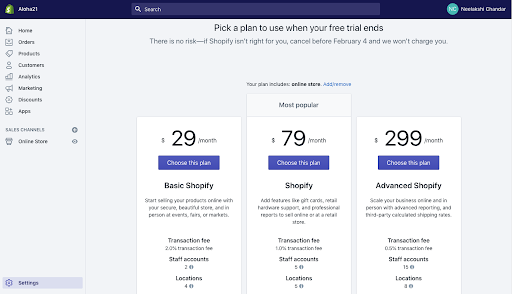
મૂળભૂત શોપાઇફ યોજના નાના વ્યવસાયો માટે યોગ્ય છે કે જેમાં મોટી સંખ્યામાં ઓર્ડર નથી. અન્ય બે યોજનાઓ મધ્યમથી મોટા ઉદ્યોગો માટે આદર્શ છે.
ઉપસંહાર
Shopify તમારા ઈકોમર્સ સ્ટોરને સેટ કરવા માટે એક લોકપ્રિય પ્લેટફોર્મ છે . તેમાં 2400 થી વધુ એપ્લિકેશનો અને તમારા વ્યવસાયને અનુરૂપ વિવિધ કિંમત યોજનાઓ છે. જો તમે તમારો ઈકોમર્સ સ્ટોર શરૂ કરવા માંગતા હો, તો Shopify એક શ્રેષ્ઠ વિકલ્પ છે. તેમની થીમ્સ વિસ્તૃત છે, અને માર્કેટિંગ અને શિપિંગની વાત આવે ત્યારે તમને વિવિધ વિકલ્પો પણ મળે છે. ઉપરાંત, Shopify પાસે ઉત્તમ સુલભતા છે અને તે સેટ કરવા માટે ખૂબ જ સરળ છે. તમારા સ્ટોરને સેટ કરવા અને ઝડપથી કાર્યક્ષમ રીતે વેચાણ શરૂ કરવા માટે આ પગલાં અનુસરો.